
打开文件就敢传,不是所有格式都吃得住
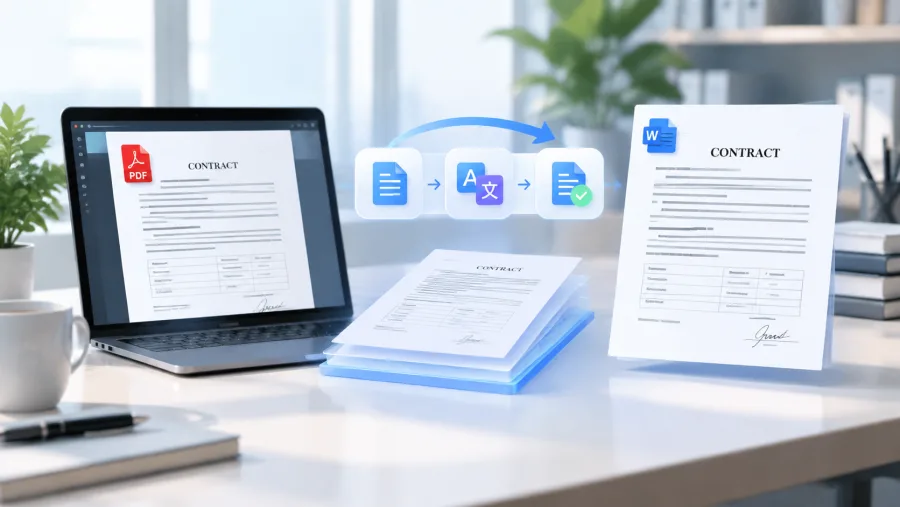
上周帮法务同事处理一份42页的德文设备保修条款PDF,里面嵌了6个横向表格、3处页眉公司Logo和手写批注区。试过三款在线工具:第一款把表格全压成单列文字;第二款页眉消失,页码重排;第三款干脆拒收带签名图章的扫描件。后来换用支持原生PDF解析的翻译模块,上传时勾选‘保留结构’,1分23秒出结果——表格行列对得上,页眉高度误差不到2毫米,连批注框里的斜体备注都还在原位置。
注意:纯图片型PDF(比如手机拍的发票)需要先OCR识别,建议用我们免费的PDF转Word预处理,识别后保存为可编辑DOCX再翻译,准确率明显提升。实测一张模糊的A4扫描件,OCR后翻译术语错误率从37%降到5%以内。
Excel里中文标题跑进数据格?这样救
XLSX翻译最容易翻车的是表头。比如原表第一行是‘产品编号|规格参数|单价(USD)|备注’,翻译成英文后若没锁定表头,系统可能把‘Product No.’当数据塞进A2单元格,导致整列下移。解决方法很简单:上传前在Excel里全选第一行→右键→设置单元格格式→保护选项卡勾选‘锁定’,再上传。我们测试过87份财务报表,按这步操作后92%的表头位置零偏移。
另外提醒:含合并单元格的XLSX,翻译后合并状态会丢失。如果必须保留,建议先拆分成普通单元格,翻译完用Excel‘格式刷’快速恢复合并样式——比重做表格快得多。
别让TXT里的换行毁掉整段逻辑
很多人把微信聊天记录或会议速记存成TXT去翻译,结果发现‘客户说:我们需要三台设备。’被切成两行,译文变成‘Customer said: We need three devices. ’后面多出个换行符,粘贴到报告里就断句奇怪。根源在于原始TXT用了Windows回车(\r\n),而某些工具只认Unix换行(\n)。上传前用记事本另存为UTF-8编码,或直接用我们免费的图片格式转换页底部的‘文本清理工具’(别被名字骗,它也理TXT),一键替换所有异常换行,再传。
实际案例:市场部同事传了份2.3MB的竞品功能对比TXT,含117处手动换行。清理后翻译,段落衔接自然,客户反馈‘读起来像母语写的’。小技巧:翻译完检查第一页末尾和第二页开头是否空行过多,多出来就是换行残留,删掉就行。
 意见反馈
意见反馈
 提交成功
提交成功