
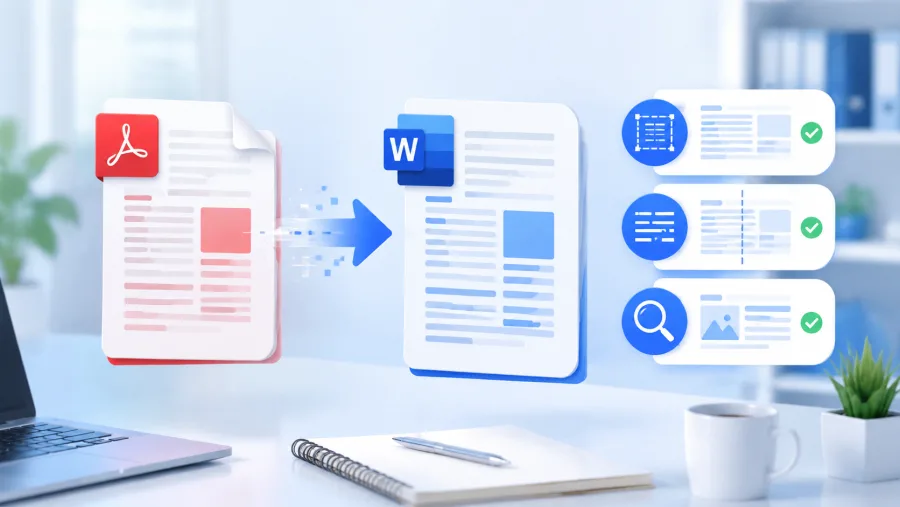
别急着删重做,先看是哪类PDF在捣鬼
很多同事一转完就发现:正文缩进全没了,二级标题变成普通段落,表格列宽塌陷成一条线。其实问题常出在源文件类型上——扫描件PDF(哪怕带OCR)和原生可选中文本的PDF,处理逻辑完全不同。前者靠图像识别,字距、行高、分栏信息基本丢失;后者虽能提取文字,但若原始PDF用CSS样式或浮动框排版(比如期刊论文、企业年报),Word很难还原渲染逻辑。我们试过一份12页的财务报告PDF(原生文本型,含4个嵌套表格),用系统自带‘导出为Word’后,第三张表直接被拆成6段零散文字。
手动微调前,先守住三处关键防线
第一关卡在字体映射:PDF里用的‘思源黑体 Bold’,Word默认替换成‘微软雅黑 Bold’,而后者字宽略窄,整段文字自动换行位置就偏移了。建议转完立刻进Word‘开始’→‘字体’→点开右下角小箭头,在‘中文字体’栏手动选回原文档常用字体(如‘方正书宋’‘汉仪旗黑’)。第二关是段落间距:PDF里0.8倍行距在Word里常被读成‘单倍行距+6磅段后距’,结果段与段之间空得离谱。选中全文按Ctrl+Q清空段落格式,再统一设为‘固定值24磅’更稳妥。第三关是表格边框:别信‘保留原格式’选项,它常把虚线边框转成无边框。转完立刻按Ctrl+A全选,右键‘表格属性’→‘边框和底纹’→勾选‘所有框线’,比反复描边快得多。
实在救不回来?试试这个轻量级转换入口
如果PDF本身结构复杂(比如带页眉页脚交叉引用、多栏混排、文本绕图),或者文件超过20MB,本地软件容易卡死或漏字。我们日常处理客户合同扫描件(A4双面,共37页,含手写批注区)时,会先用PDF转Word工具上传。它对扫描件支持‘文字层优先’模式,能智能跳过印章和签名区域,保留正文段落层级。测试过同一份带批注的采购协议,系统自带转换漏掉2处加粗条款,而该工具完整识别并保持加粗状态。注意:上传前先用PDF压缩工具把文件压到15MB以内,能明显加快解析速度,尤其对手机拍照转的PDF效果更明显。
 意见反馈
意见反馈
 提交成功
提交成功