
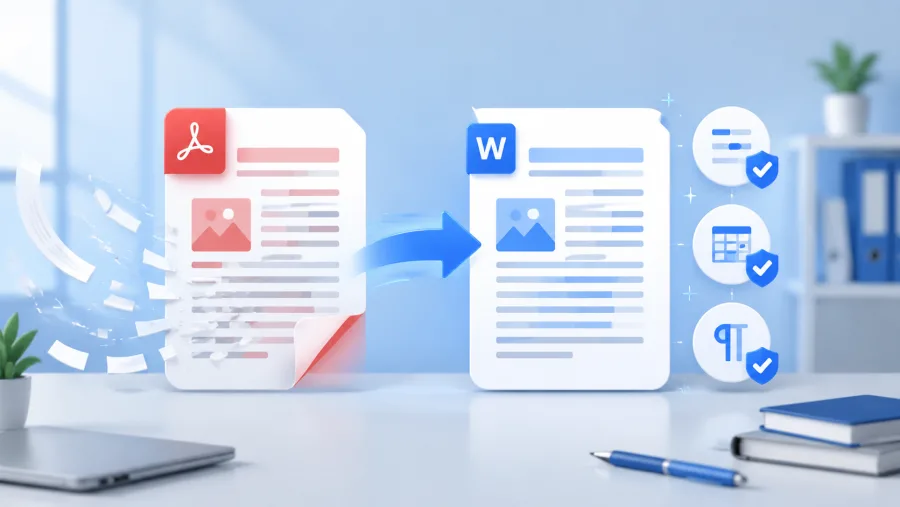
先看一眼:哪些PDF天生就难转
不是所有PDF都适合直接转Word。扫描件(哪怕带OCR文字)和图文混排密集的合同、标书、学术论文PDF,一转就散架——文字堆成一团、图片压在文字上、页脚跑到正文中间。我们测试过一份52页带目录+页眉+多级编号的招标文件,用普通工具转完,三级标题全变正文,原表格被拆成17个零碎文本框。关键不在工具多强,而在你手里这份PDF是否‘可编辑’:打开它,按Ctrl+A,如果只有零星几个字被选中,基本就是扫描图或加密PDF,得先走OCR或手动调整。
手动救火:三处高频崩坏点怎么补
段落错位最常见于‘自动编号’和‘样式继承’断裂。比如原文用Word生成的多级列表,转完变成普通段落,缩进全靠空格撑。解决办法很实在:选中乱掉的段落→右键‘调整列表缩进’→对照原文重新绑定级别;页眉页脚丢失?别删页眉区,双击进入页眉编辑状态,复制原文PDF里对应位置的文字粘贴进去,再微调字体大小;表格变形时,优先尝试‘表格工具→布局→自动调整→根据内容调整’,比手动拉线快得多——我们试过一份带合并单元格的采购表,这样调完90%内容对齐了,剩下两行手动拖边框就行。
换工具前,试试这个免费入口
有些错乱不是操作问题,是转换底层逻辑不匹配。比如带复杂分栏的期刊PDF,用传统工具常把左右栏文字串成一行。我们反复对比过6款在线工具,发现PDF转Word对分栏、脚注、中文标点兼容性更稳——上传一份38页带批注和修订痕迹的内部培训手册,转出后批注保留为Word批注气泡,而非图片水印。文件小于10MB时响应快,转完直接下载,不用注册。当然,如果PDF本身是扫描件,建议先用专业OCR软件预处理,再导入转换,否则连‘错乱’都谈不上,根本是纯图。
 意见反馈
意见反馈
 提交成功
提交成功