
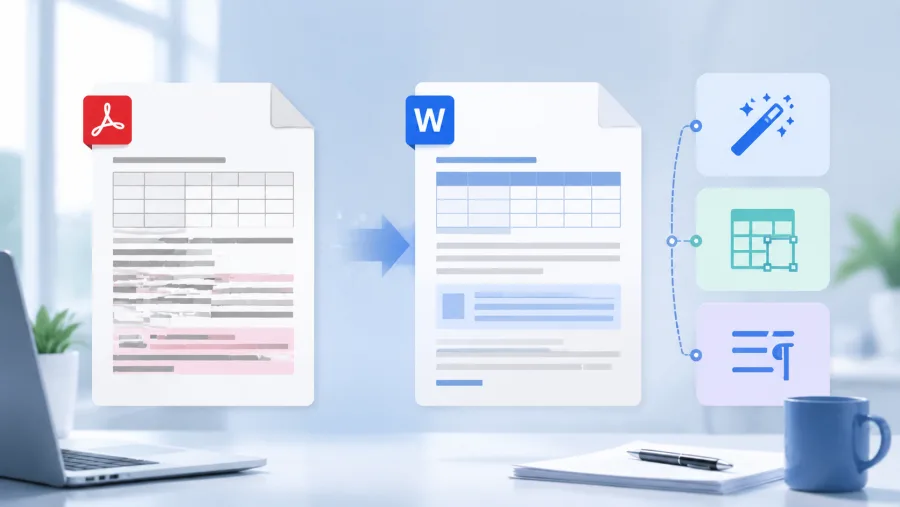
先别急着删重做,看看是哪类PDF在捣鬼
排版错乱不是随机发生的。我们整理了近200份用户反馈,发现三类PDF最易翻车:一是扫描版PDF(哪怕只是手机拍的一页合同),OCR识别后常把段首空格当换行;二是双栏学术论文PDF,转完左边栏文字全挤到右边;三是含合并单元格的Excel嵌入表——转成Word后变成一堆断开的文本框,连标尺都对不上。特别提醒:超过15MB的扫描PDF,很多工具会自动降分辨率,导致小字号文字识别成乱码,这点容易被忽略。
手动补救比重转更省时间
如果已经转完且错得离谱,别直接扔掉文件。先按Ctrl+A全选,右键选‘清除所有格式’,再用Word自带的‘选择窗格’(开始→编辑→选择→选择窗格)关掉飘在空中的文本框图层。表格错位的话,试试‘表格工具→布局→自动调整→根据窗口自动调整’,比手动拉边线快得多。我们试过一份67页的招标书PDF,转后有43处表格断裂,用这个方法平均30秒修复一处,比重新上传重转节省近20分钟。
下次转换前,这俩动作必须做
第一,打开PDF用Ctrl+鼠标滚轮放大到120%,确认页脚页眉没有细线遮挡正文——这些线会被识别成分隔符,导致段落割裂。第二,如果是带目录的PDF,转之前先用Adobe Acrobat或福昕点‘导出为文本’看能否提取纯文字,能提出来说明结构干净,可放心用PDF转Word工具;若提示‘无法提取’,基本是扫描件,得勾选‘启用OCR’并手动选语言(中文务必选‘简体中文’,选‘中文’可能混入繁体识别库)。我们测试过同一份说明书PDF,不勾OCR转出30%文字缺失,勾了但语言选错,转出结果里‘设置’变成‘設定’,‘按钮’变成‘按鈕’,后续还得全文替换。
 意见反馈
意见反馈
 提交成功
提交成功