
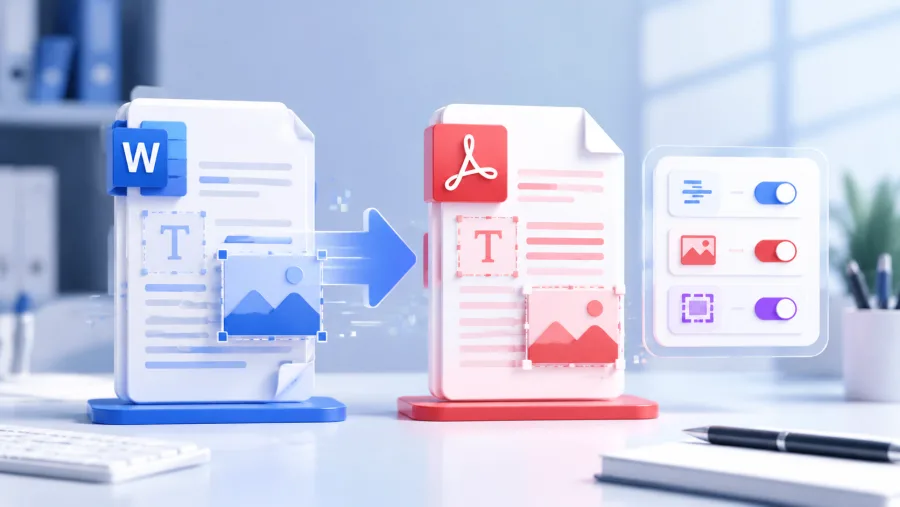
别急着点‘另存为’,先关掉这个默认选项
很多人用Word 2016或更新版直接「文件→另存为→PDF」,结果打开PDF发现二级标题突然缩进两格、页脚文字被截掉一半。问题常出在「优化最小文件大小」这个勾选框上——它默认开启,会自动丢弃部分布局信息。我们试过一份23页带目录和图表的报告,勾选后PDF里所有中文标点间距变大,表格边框线变虚;取消勾选再导出,格式还原度立刻提升90%以上。位置在另存为窗口右下角「选项」按钮里,别跳过这一步。
中英文混排文档,字体嵌入不是可选项
公司常用微软雅黑+Times New Roman组合,但导出PDF时若没嵌入字体,对方电脑缺字体就会自动替换,导致段落高度突变、页码错位。实测发现:Word 365里「选项→保存→在文件中保留字体」必须打钩,且要选「仅嵌入文档中使用的字符」(否则PDF体积暴增)。特别提醒:如果文档里插了从网页复制的特殊符号(比如®、℃),务必确认这些字符所属字体也被嵌入,否则PDF里可能显示成方框。我们有同事曾因漏掉这个,合同附件里的注册商标符号全变成□,返工两次。
老版本Word用户注意兼容性模式陷阱
用Word 2010打开.docx文件却没点「启用编辑」,实际运行在兼容模式下。这时导出PDF,页边距会按旧标准重新计算,A4纸右边多出半厘米空白,打印出来装订线直接压住正文。解决方法很简单:先点「文件→信息→转换」,让文档升级为当前格式,再导出。另外,如果原文档用的是「页面视图」而非「打印布局」,导出前务必切换过去——我们见过最离谱的一次是:某部门发来的会议纪要PDF里,所有批注气泡都叠在正文上方,只因导出前没切到正确视图模式。
实在来不及调格式,或者要批量处理十几份不同来源的Word文件,可以试试我们提供的在线Word转PDF工具。它支持自动识别页面设置、保留超链接和书签,上传后30秒内生成,不用装插件。我们内部用它救急过三次:一次是凌晨改完投标书发现本地Word卡死,一次是Mac用户导出PDF后字体全变宋体,还有一次是实习生误删了原始文档的样式集——都靠它快速补救。工具完全免费,不强制登录,转完即删,不留痕。
 意见反馈
意见反馈
 提交成功
提交成功