
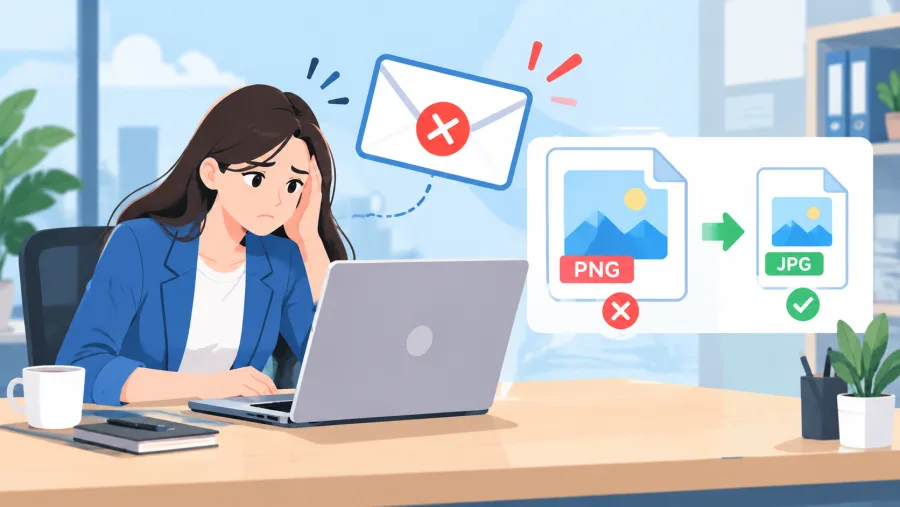
发PDF给客户,对方打不开?先查查里面的图
上周有位做投标文件的同事急着找我们:‘明明就12页PDF,怎么发给甲方总被退信?’我们让她用Adobe Acrobat打开,点‘文件>属性>摘要’,发现大小显示23.7MB。再点‘工具>组织页面>导出PDF中的图像’,导出全部图一看——6张截图全是PNG,单张平均3.8MB,最大一张5.2MB。PNG自带无损压缩,但对屏幕截图这种大面积纯色+文字的内容,其实浪费空间。换成JPG,同一张图压到480KB,文字边缘依然锐利。
透明背景不是万能钥匙
有些设计师习惯用PNG存带阴影或圆角的LOGO,因为支持透明通道。但往PDF里插的时候要注意:如果LOGO下面没铺底色,导出PDF后可能在某些阅读器(比如手机WPS)里显示灰白噪点。我们试过把PNG LOGO直接拖进Word再转PDF,结果在iPad上打开,透明边缘泛出细碎锯齿。解决办法很简单——用图片格式转换工具把PNG转成带白色底的JPG,再插入。操作时勾选‘填充背景色’,选#FFFFFF,3秒搞定。别信‘自动识别背景’,实测对浅灰渐变失效,手动填更稳。
扫描件别硬套PNG,JPG才是真香
财务同事常把发票扫描成PNG发报销,觉得‘原样保留’。但扫描仪默认DPI设300,PNG又不压缩,一张A4发票轻松破8MB。换成JPG,质量调到‘85%’,文件直降到1.1MB,打印出来数字照样清楚。有个坑得提醒:别用系统自带画图软件转——它会强制把PNG的alpha通道转成黑色背景,发票右下角的红色印章直接糊成一团。我们自己常用图片格式转换,上传后下拉选‘JPG(高质量)’,明确标出压缩后体积预估,省得反复试错。另外,PDF里混用两种格式也容易乱:前3页用JPG,后2页插了PNG截图,最终PDF用‘另存为优化版本’时,PNG部分反而被二次压缩失真。统一格式最省心。
 意见反馈
意见反馈
 提交成功
提交成功