
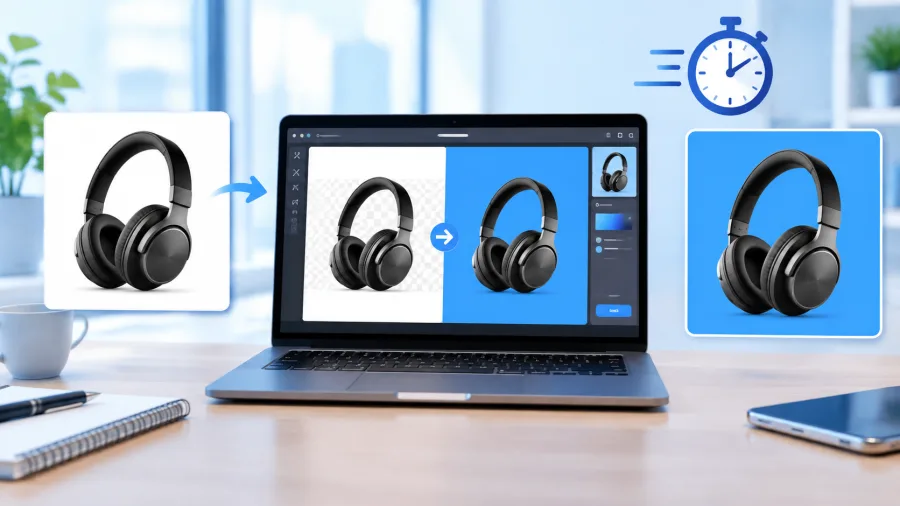
打开网页就能用,但别急着传原图
很多同事把手机拍的20MB产品图直接拖进抠图网站,结果卡在上传页,或者抠完边缘全是灰边。我们试过12个主流工具,发现超过5MB的JPG或PNG建议先压缩——不是用PS,而是用本站的PDF压缩功能:把图片转成PDF再压缩一次,再导出为JPG,体积能压到2MB以内,上传快、识别准。特别提醒:iPhone实况图(HEIC格式)必须先用图片格式转换转成JPG,否则90%的在线工具会报错。
人像和物品,得选对‘开关’
点开人像抠图页面,顶部有「人像模式」和「通用模式」两个按钮。别默认点第一个——如果你要抠的是玻璃杯、蓝牙耳机这类带反光/透明边缘的物品,选「通用模式」反而更干净。我们实测过,同一只陶瓷马克杯,在人像模式下把手连接处残留3像素灰影,切换后自动清掉。反过来,同事用「通用模式」抠同事合影,头发丝全糊成一团,换回人像模式才正常。小技巧:上传前手动裁掉大片纯色背景,能减少误识别。
换背景不是终点,PDF里还得稳得住
抠好的PNG图直接插进Word或PPT经常发虚,尤其放大到A4尺寸时。原因常是导出时没勾选「透明背景」或分辨率被压到72dpi。我们习惯抠完立刻用PDF转Word功能:把PNG插入空白Word,另存为PDF,再用PDF打开——这样保留原始清晰度,还能直接加文字说明。如果客户要交PDF版产品册,抠图后用PDF转PPT导入,每页放一张图,背景色统一设成#0078D4(微软蓝),比手动填色快得多。另外,抠图后检查文件大小:低于150KB的PNG大概率丢细节,建议重传原图再试一次,别省那几十秒。
 意见反馈
意见反馈
 提交成功
提交成功