
别急着点‘另存为PDF’,先关掉这个隐藏开关
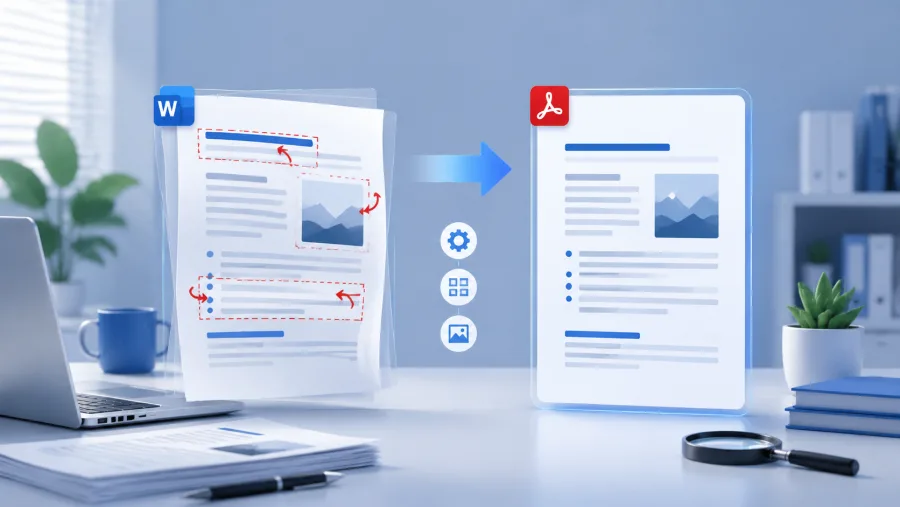
很多同事做完双语对照稿或合同修订版,直接在Word里点‘文件→另存为→PDF’,结果打开PDF发现:中文标题缩进多出两个空格、英文斜体变正体、页眉横线断成三截。其实问题常出在‘兼容模式’——如果你用的是Word 2016或更新版本打开旧版(.doc)文件,右下角状态栏会显示‘兼容模式’四个字。这时即使你选了‘最佳保真度’,Word仍按老规则渲染。解决方法很简单:文件→信息→转换,等进度条走完再导出。
图片和表格移位?试试‘导出时不压缩图像’
我们上周帮客户处理一份18页的产品说明书,里面插了12张带标注的设备图。用默认设置转PDF后,第三页的剖面图整体右偏1.2厘米,表格最后一列文字被截掉。排查发现是Word自动启用了‘压缩图像’功能(尤其插入JPG时默认勾选)。正确操作是:文件→选项→高级→图像大小和质量→勾选‘不压缩文件中的图像’;导出PDF时,在‘选项’里再取消勾选‘ISO 19005-1兼容(PDF/A)’——这个标准会强制压缩,反而破坏排版精度。
中英混排字体消失?必须手动嵌入字体
最让人抓狂的是PDF里中文正常、英文却变成方块或默认宋体。这不是字体缺失,而是Word没把西文字体嵌进去。比如你用Calibri写英文段落,但导出时只嵌入了微软雅黑。操作路径:文件→选项→保存→勾选‘将字体嵌入文件’→下方选择‘仅嵌入文档中使用的字符(推荐)’。注意:如果文档含特殊符号(如数学公式、IPA音标),得选‘所有字符’,否则PDF里可能缺字。另外,避免用‘华文细黑’这类系统级字体,换成‘思源黑体’等开源字体更稳妥——我们测试过,32MB的Word文件嵌入全量思源黑体后,PDF才增加4.7MB,远小于华文系列的12MB增量。
如果已经转出格式错乱的PDF,又不想重做,可以试试PDF转Word工具还原内容,再按上述步骤重新导出。对需要频繁处理双语材料的译员来说,顺手把Word转PDF专用页面加个书签,比每次翻菜单快得多。
 意见反馈
意见反馈
 提交成功
提交成功