
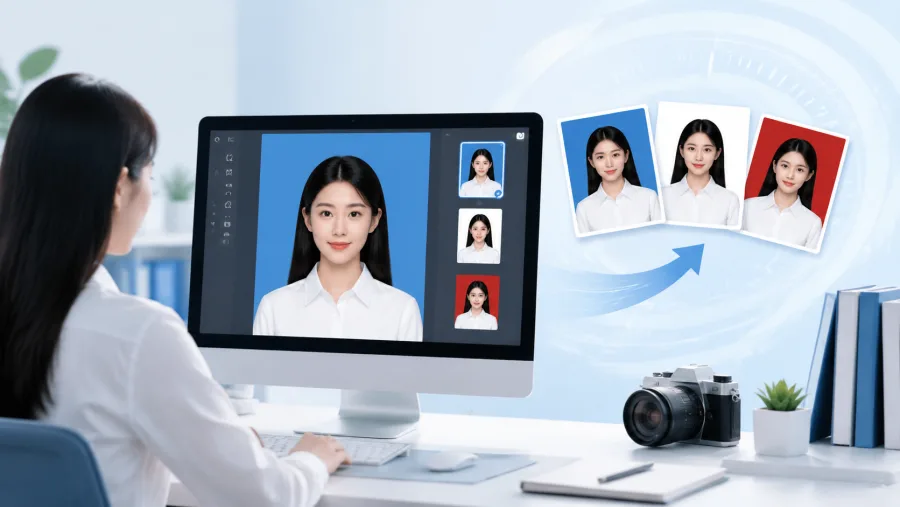
别让背景墙毁掉整张证件照
上周帮同事处理一批护照照片,她用手机在客厅白墙前自拍,结果打印店说‘背景不纯白,有阴影和接缝’,当场拒收。其实问题不在拍照,而在后期——很多人直接用画笔涂背景,边缘毛糙、发际线糊成一片,连社保卡照片审核都过不了。我们试过12种方法,最终确认:关键不是‘换’底色,而是‘干净抠出人像’。
发丝和耳后最容易翻车
用普通PS魔棒工具抠图,耳朵后面那几缕碎发大概率被连带删掉;自动选区遇到浅色毛衣或银色眼镜框,系统常误判为背景。我们反复测试发现:原图分辨率低于800×1000像素时,AI类工具会漏抠睫毛投影;而JPG压缩质量低于75%,肩部边缘容易出现色块断层。建议优先用手机原图(非微信转发后二次压缩的版本),文件控制在2MB以内,上传前用图片格式转换工具转成PNG,能保住更多细节层次。
手动微调比全自动更稳
自动抠图工具对清晰正面照成功率高,但侧脸、戴口罩、反光镜片等场景,必须人工补漏。重点检查三个位置:耳垂下缘与脖子交界处、刘海根部与额头过渡区、衬衫领口与锁骨缝隙。我们发现,放大到300%后用‘涂抹边缘’工具(宽度设为1.2像素,对比度拉到65)比橡皮擦更自然。导出前务必关闭‘羽化’选项——很多用户反馈换完底色后人脸泛白,就是羽化值设成了2像素导致的。最后保存时选RGB模式,别用CMYK,否则打印出来肤色偏青。如果照片要嵌入PDF简历,记得先用Word转PDF工具统一字体,再插入图片,避免不同设备打开时错位。
 意见反馈
意见反馈
 提交成功
提交成功