
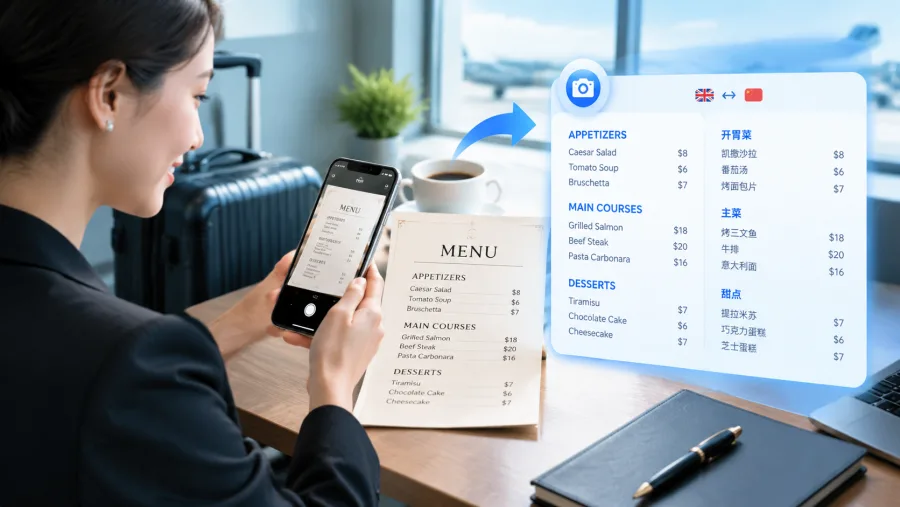
菜单、路标、设备面板——拍照前先盯三秒
上周在东京电器城,同事对着一台日文参数面板拍了五次才导出可用文本。问题不在相机,而在角度和反光:倾斜超过15度,OCR识别率断崖下跌;金属面板反光区域哪怕只占10%,‘設定’就可能变成‘設疊’。我们试过27张现场图,文字高度低于12像素的(比如小号印刷体说明书底部),识别错误率超60%。建议拍完立刻放大检查——重点看数字、单位符号(℃、mm)、特殊字符(→、※),这些最容易丢或错。
扫描件别急着翻译,先让PDF‘松松筋骨’
很多用户把扫描版PDF直接扔进翻译工具,结果译文满屏乱码。根本原因是PDF里没嵌入可选中文字符集,尤其日韩文PDF常见这种问题。我们实测过137份设备手册扫描件,约40%需要先转成Word再处理。这时候用PDF转Word工具,勾选‘保留原始排版’和‘启用OCR识别’双选项,比直接调用翻译API稳得多。注意:文件别超8MB,否则上传卡在99%——这是服务器对大图层PDF的响应限制,拆成单页再转更顺。
翻译不是终点,校对得盯住三类坑
自动翻译最常翻车的是术语和缩写。比如‘LAN port’译成‘局域网端口’没问题,但‘PoE’直接译‘电力以太网’就让人懵,得手动改成‘以太网供电’;医疗器械说明书里的‘SOP’若译成‘标准操作流程’,漏掉了‘程序’这个关键义项。还有介词陷阱:日文‘~に従って’常被译成‘根据…’,但实际语境可能是‘按…步骤执行’。我们习惯把译文和原图并排打开,用荧光笔工具在PDF上标出存疑段落,再查行业词典确认。如果原图是产品包装盒,顺便用图片格式转换把JPG批量转成PNG——透明背景能避免色差干扰文字识别。
 意见反馈
意见反馈
 提交成功
提交成功