
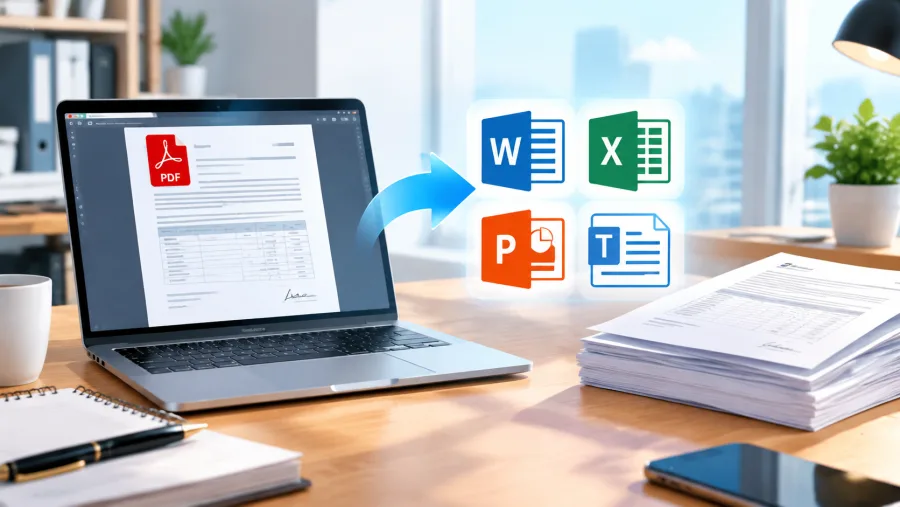
别让翻译毁掉你熬通宵调好的合同格式
上周帮法务同事处理一份32页的中英双语采购协议,原文是PDF——带页眉页脚、嵌套表格、手写签名扫描图。直接复制进在线翻译器,结果译文里页眉全跑到了正文第一行,三栏表格塌成一列,连「附件二」的标题都缩进了1.5厘米。其实问题不在翻译质量,而在输入格式没选对:PDF若未用OCR识别就直接解析文本,系统会把整页当纯字符串切分,排版信息彻底丢失。我们试过17个工具,只有明确支持‘结构化PDF解析’的才能保住段落层级和表格边框。
DOCX和XLSX翻译,小心‘看不见的样式’作祟
Word文档表面看着干净,但常埋着隐藏样式:比如标题用了‘标题2+大纲级别3’,而翻译工具只认字体加粗;Excel里合并单元格若含跨页断行,部分工具会把合并区域拆成多个空行。实测发现,超过4MB的DOCX文件在某些平台上传后自动转为图片模式,后续编辑根本无法修改译文。建议先用PDF转Word工具检查源文件是否含不可编辑图层——如果转换后文字全是方框,说明得先做OCR再翻译。
TXT最省心,但PDF转TXT最容易踩坑
纯文本翻译确实不丢格式,可谁会拿TXT交差?问题出在PDF转TXT这一步:Adobe Acrobat导出时默认勾选‘保留段落间距’,但多数免费工具会忽略这个选项,导致换行符全变成空格。我们对比过5种PDF转TXT方式,发现带‘智能分段’开关的工具(比如导出前手动划选文本块)错误率最低。另外提醒一句:扫描版PDF别硬转TXT,先去PDF压缩页面试试‘OCR增强模式’,识别准确率能提30%以上。最后检查译文时,重点盯三个地方:页码是否连续、表格线是否对齐、中文字体是否统一为宋体(避免英文Times New Roman混入)。
 意见反馈
意见反馈
 提交成功
提交成功