
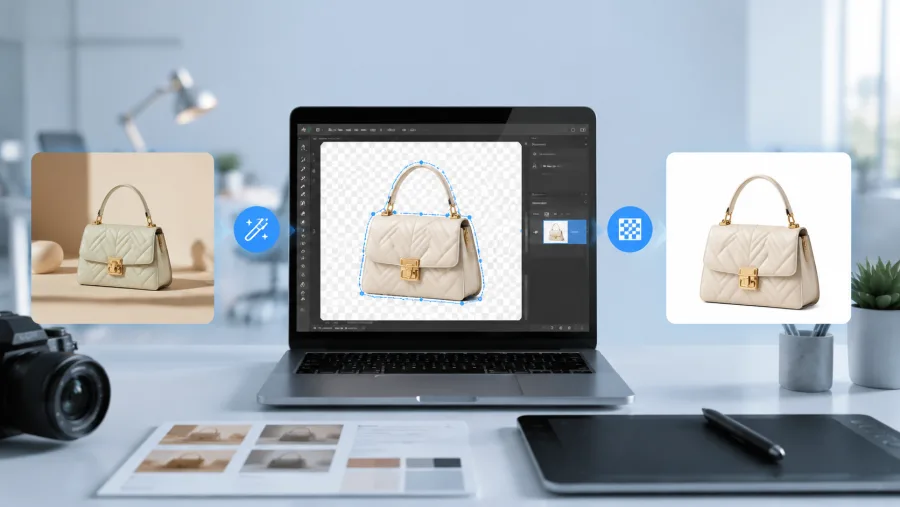
截图前先看文件大小和格式
我们试过几十个所谓‘智能抠图’网站,发现超过2.3MB的PNG图经常卡在上传环节,或者自动压缩导致边缘发虚。建议提前用本站的图片格式转换把原图转成高质量JPG(选95%质量),体积能压到1.8MB左右,上传成功率高很多。特别提醒:带图层的PSD或WebP格式别直接传,多数在线工具不认,会报错‘不支持该格式’。
毛领、头发丝、透明水杯——这些地方最容易抠坏
自动抠图对硬边物品很稳,比如手机壳、陶瓷杯、书本封面。但遇到毛领外套、模特发丝、玻璃瓶里的液体,系统常把半透明区域当成背景一并删掉。这时候别急着下载,先点‘手动修正’——用红色画笔涂要保留的部分(比如发梢),绿色画笔涂要删除的背景,涂两笔再点‘重新计算’,比反复上传快。我们踩过坑:某次处理一件羊绒围巾,第一次抠完边缘全是锯齿,后来放大到200%用细笔刷描了三遍才干净。
导出设置不对,白底图照样没法用
很多人抠完直接点‘下载PNG’,结果打开一看边缘泛灰,印出来色差明显。关键在导出前勾选‘纯白背景’(不是默认的透明背景),并且确认分辨率设为300dpi——电商后台要求至少2000×2000像素,低于这个尺寸会被强制拉伸模糊。如果原始图是竖构图(比如口红、香水瓶),记得导出前旋转90度再抠,避免最后还要二次裁剪。需要批量处理多张商品图?可以先用物品抠图逐个过一遍,再统一用PDF转Excel整理SKU编号和图名,省得后期对不上号。
 意见反馈
意见反馈
 提交成功
提交成功