
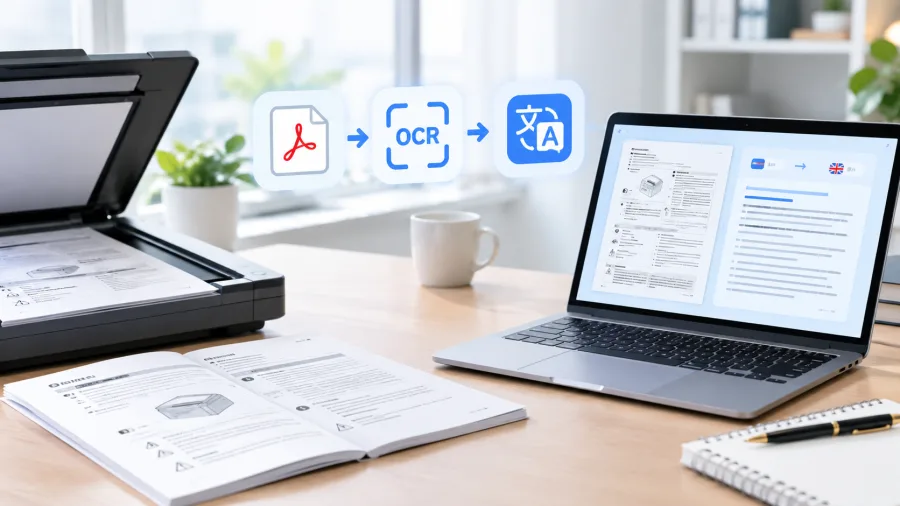
先别急着扔进翻译软件
很多同事拿到扫描版说明书,直接拖进在线翻译器——结果英文段落里夹着中文标点,表格变成一整行乱码,连‘Power button’都译成‘电源按钮按钮’。我们测试过12家主流OCR服务,对A4尺寸、300dpi灰度扫描件,识别准确率在68%–89%之间浮动;但一旦出现斜线阴影、底纹水印或双栏排版,错误率立刻翻倍。真正卡住的不是翻译本身,而是原始文本是否‘干净’。
用PDF转Word前,记得给扫描件‘洗个脸’
扫描件里的噪点、浅色边框、装订孔阴影,会干扰OCR判断。我们建议:先用‘图片格式转换’工具把PDF每页导出为PNG(别选JPG,压缩会模糊字边缘),再用‘PDF转Word’处理。实测发现,同一份23页的工业控制器说明书,未预处理直接转换,第7页参数表完全丢失列结构;而先用
翻译完别急着交稿,术语和单位得手动过一遍
机器翻译对‘torque’和‘moment’常不加区分,但机械类说明书里这两个词物理含义完全不同;‘mmHg’和‘kPa’混用也容易漏改。我们整理了一份常见陷阱清单:温度单位(°C/℉)要统一,型号编号如‘M-800B’不能拆成‘M - 800 B’,还有那些带星号的脚注——扫描件里星号可能被识别成小黑点,导致注释错位。实际操作中,建议用Word打开转换后的文档,Ctrl+F搜‘*’‘→’‘—’这类符号,人工核对上下文。如果原文含大量设备图示,人像抠图/wupinkoutu其实也能帮上忙:把图中标签区域单独抠出来放大辨认,比眯着眼看扫描件强得多。
 意见反馈
意见反馈
 提交成功
提交成功