
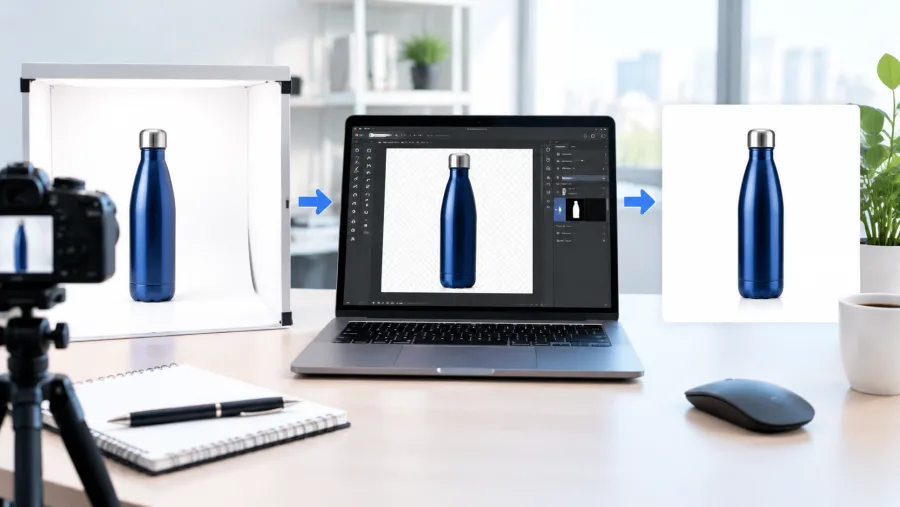
先传图,再点两下,别急着调参数
上周帮同事改一批淘宝主图,原图是手机拍的——背景有窗帘、书桌边角、甚至半个水杯。我们试了三款主流在线工具,发现最省事的是直接上传后默认识别,不手动圈选区域反而更准。注意:单张图别超2MB,超过容易上传失败或页面卡在‘正在分析’;如果提示‘检测到模糊边缘’,说明原图分辨率低于800×600,建议先用手机自带编辑器放大120%再上传。
有个细节很多人忽略:工具对浅灰/米白背景识别不稳定。比如一张浅咖色沙发照,系统把沙发扶手边缘误判为背景,结果抠完留了一圈毛边。后来我们改用‘物品抠图’专用入口/wupinkoutu,它对物体轮廓的判断逻辑更偏向硬边结构,沙发、包装盒、五金件这类图成功率明显高。
头发丝和玻璃杯,得靠手动微调
人像图最难搞的是发丝和半透明材质。我们传了张戴眼镜的证件照,自动抠图后镜片反光部分全被删掉了,连带镜框边缘发虚。这时候别硬等‘智能优化’,直接点‘边缘细化’按钮,拖动滑块到‘精细’档(不是最高档),再用画笔工具沿发际线轻涂两遍——重点涂耳后和后颈交接处,那里最容易漏掉碎发。实测下来,30秒内能补全90%的断发,比重传三次强。
如果遇到玻璃瓶、雨伞纱网这类半透物,建议先用‘人像抠图’/renxiangkoutu入口上传,它对透明度过渡的识别比通用工具多一层灰度补偿。但注意:不要勾选‘自动提亮背景’,否则玻璃反光会变灰雾状,后期还得返工。
导出前记得检查这三处
导出PNG前务必放大到200%看四个角落:左上角常有1像素黑线(是旧版浏览器渲染残留)、右下角可能带半透明阴影(工具默认加了0.5px柔边)、底部边缘偶尔粘连原背景色(尤其原图是深蓝或墨绿时)。我们吃过亏——一批200张图里有7张导出带灰边,重新批量处理又花20分钟。
格式选PNG-24,别选WebP,后者在淘宝后台上传时偶发色偏;如果后续要贴进Word做说明书,可顺手用/imgconvert转成JPG再插入,避免Word卡顿。另外提醒:所有工具都不支持BMP格式上传,传之前用手机相册转成JPEG,比电脑端操作快得多。
 意见反馈
意见反馈
 提交成功
提交成功