
微信发图前别急着点发送
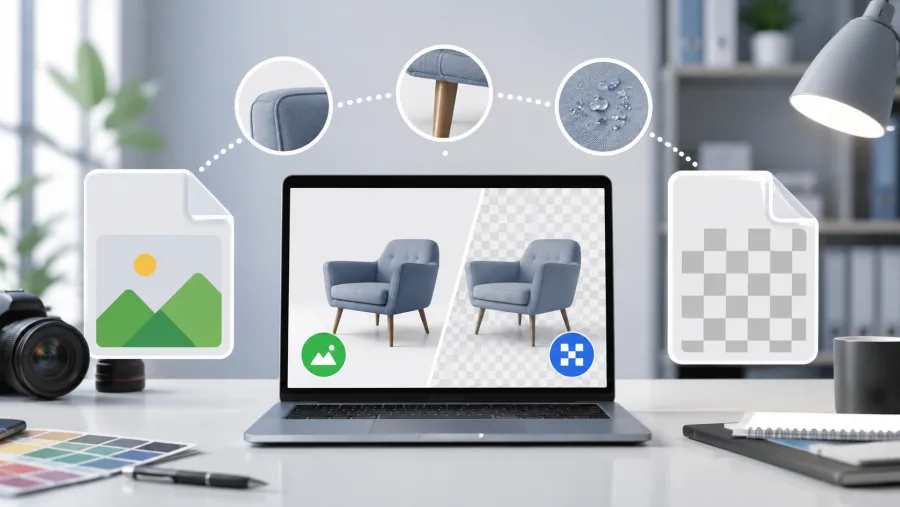
上周帮市场部同事改一份海外推广图,对方发来3张PNG格式的带透明底LOGO图,直接拖进PPT后边缘泛灰。后来才发现,是微信传输时自动转成JPG并加了压缩——PNG的Alpha通道被吃掉了,半透明阴影全变硬边。这类问题在跨平台协作里特别常见:设计给的PNG图,运营导入H5编辑器后出现白边;翻译人员收到的JPG截图,放大看中文说明文字已经糊成一片。根本原因不在操作,而在没看清原始格式的‘脾气’。
JPG不是万能压缩包
JPG用的是有损压缩,对渐变色和照片友好,但对文字、图标、纯色块很不友好。我们拿一张含中英双语的产品参数表截图测试:原图PNG 1.2MB,转成JPG后体积压到380KB,但‘±0.5%’里的正负号边缘出现明显色块噪点,打印出来肉眼可见。更麻烦的是,JPG不支持透明背景——如果你刚用人像抠图工具(人像抠图)去掉模特背景,导出却选了JPG,那人物边缘就会套上一圈白边,再想补救得重抠。
PNG也不是越用越好
PNG保留所有细节,连1像素的阴影过渡都不丢,但它体积大。一张1920×1080的屏幕截图,PNG可能达4.5MB,而同质量JPG通常不到1MB。曾遇到销售同事把PNG产品图塞进邮件附件,客户手机端打开卡住,最后不得不重新上传。另外,老版本Excel或某些PDF生成工具(比如用Word转PDF时未勾选‘优化图像’)会把PNG当异常元素处理,导致导出后图片错位。这时候用我们站上的图片格式转换工具,选‘JPG高质量’模式,能手动控制压缩率,把体积压到800KB以内,文字依然清晰可辨。
简单记三个判断点:要发朋友圈或微信公众号,优先JPG(平台自动压缩两次,PNG反而吃亏);要做PPT动画或需要叠放图层,必须PNG;客户明确要求提供‘无背景素材’,只认PNG。下次收到别人发来的图,右键属性看一眼扩展名,比盲目转格式省半小时。
 意见反馈
意见反馈
 提交成功
提交成功