
先别急着点‘开始识别’
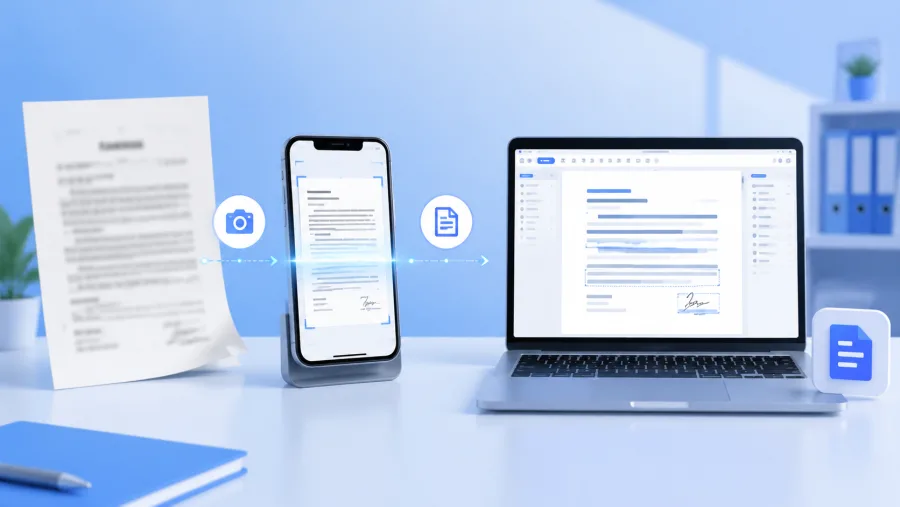
上周帮同事改一份采购合同,对方发来的是手机拍的A4纸照片——反光、带阴影、边缘歪斜。直接丢进OCR工具,结果‘¥28,500’被识成‘S28,500’,‘甲方签字’跑成‘甲方宇签’。后来发现,90%的识别错误其实卡在第一步:图片质量。我们试过同一张发票,用原图识别错7处;裁掉白边、调亮阴影区、锐化文字边缘后再传,错误只剩1处。注意:手机拍完别直接发微信,微信会自动压缩,原图分辨率从300dpi掉到120dpi,小字号‘¥’和‘.’就容易粘连。
抠图不是美工的事,是文档清理的第一关
有些文件背景复杂:比如带公司logo水印的扫描件、贴在黄色便利贴上的手写报销单。这时候直接OCR,水印会被当文字框,便利贴边缘会生成乱码段落。我们习惯先用物品抠图工具把主体内容单独切出来——物品抠图对A4纸类矩形文档特别稳,上传后自动识别边框,手动微调四个角就能导出纯白底图,比PS里反复魔棒选区快得多。实测一张带折痕的扫描件,抠图耗时48秒,后续OCR准确率从63%升到92%。
转完Word,别忘了‘回炉’检查这三处
PDF转Word(比如用PDF转Word)后,最常翻车的是表格、页眉页脚和中英文混排空格。表格线消失?别急着重做,先把光标点进表格,右键选‘表格属性’→‘边框和底纹’→勾选‘所有框线’。页眉里的公司名变成正文段落?双击页眉区域,删掉多余回车,再点‘关闭页眉和页脚’。还有个隐形坑:中文后紧跟英文数字时,Word常多加一个空格(如‘第 2 条’),批量替换‘ ’为‘’就行。我们整理过23份合同转换记录,平均每页要手动修正8.2处格式细节,但花3分钟扫一遍,比返工重传强。
 意见反馈
意见反馈
 提交成功
提交成功