
导出前没关‘兼容模式’,PDF里标题全挤成一行
上周帮同事处理一份28页的招标书,Word里用样式设置了‘标题1’‘标题2’,结果转成PDF后所有标题缩进消失,二级标题直接顶到左边界。查了半天发现是文档处于‘兼容模式’——也就是打开老版本.doc文件时Word自动启用的限制状态。这种状态下,样式继承和段落间距会被强制重置。解决办法很简单:点‘文件→信息→转换’,把文档升级为.docx格式,再重新应用一次标题样式。别跳过这步,否则哪怕你手动调了10次缩进,导出后照样回滚。
表格跨页断裂?试试这个隐藏勾选项
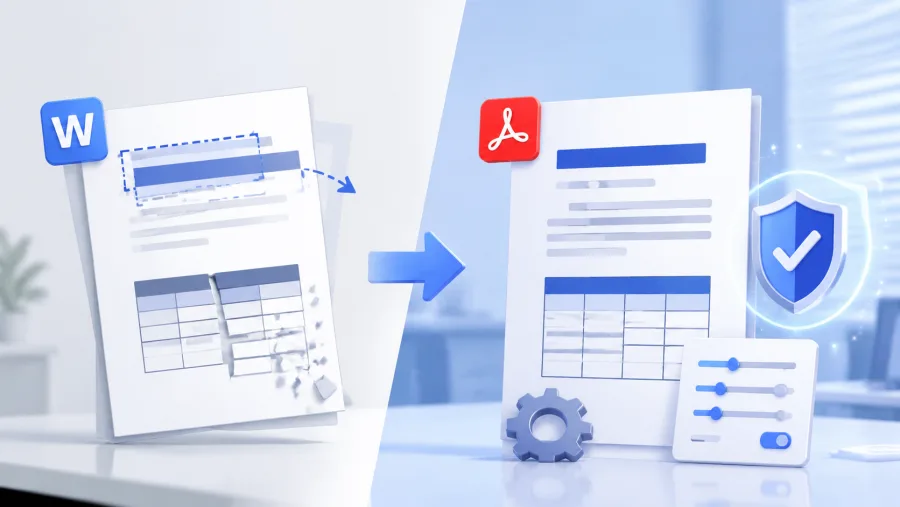
财务部常遇到的问题:Word里好好的三列表格,转PDF后第二页开头只剩半行数据,第三列直接‘掉’到下一页。根源在‘允许跨页断行’默认关闭。操作路径:选中表格→右键→‘表格属性’→‘行’选项卡→务必勾选‘允许跨页断行’。特别注意:如果表格含合并单元格,还得检查‘文字环绕’是否设为‘无’,否则PDF里会多出奇怪的空白块。我们实测过,一个含12行合并单元格的采购清单,不调这项,导出后第7行直接被截断。
图片糊成马赛克?不是分辨率问题,是导出质量没调
设计同事交来的方案里插了4张产品高清图,Word里看着清晰,转PDF后全变成带锯齿的模糊块。原来Office默认用‘标准’压缩级别导出,对嵌入图片做了无损降质。解决方法:文件→另存为→PDF→点‘选项’→把‘优化标准’从‘标准’改成‘最小文件大小’反而更糊,要选‘高质量打印’;WPS则需在导出弹窗里点‘高级设置’→‘图像质量’拉到100%。顺手提一句:如果原始图片本身是PNG透明底,转PDF后白边明显,建议先用图片格式转换工具统一转成JPG再插入,能避免多数渲染异常。
最后提醒一个高频翻车点:页眉页脚里的‘域代码’(比如‘第{PAGE}页’)在部分打印机驱动下会显示为{PAGE}字样。临时解法是‘插入→页码→设置页码格式→勾选‘包含章节号’并更新域’。实在不稳定,可直接用Word转PDF在线工具,上传即转,不走本地渲染引擎,对复杂页眉支持更稳。我们试过一份含目录+批注+修订痕迹的65页合同,本地转失败3次,用这个工具一次成功,生成的PDF连修订气泡都保留完整。
 意见反馈
意见反馈
 提交成功
提交成功